创建VM windows
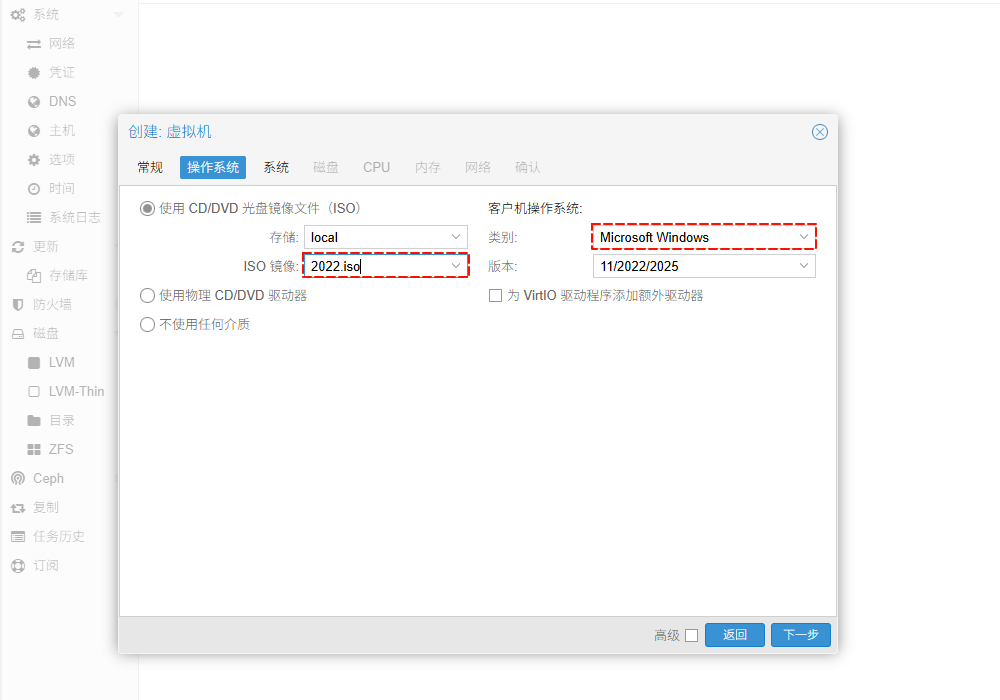
- 镜像ISO 和 类别
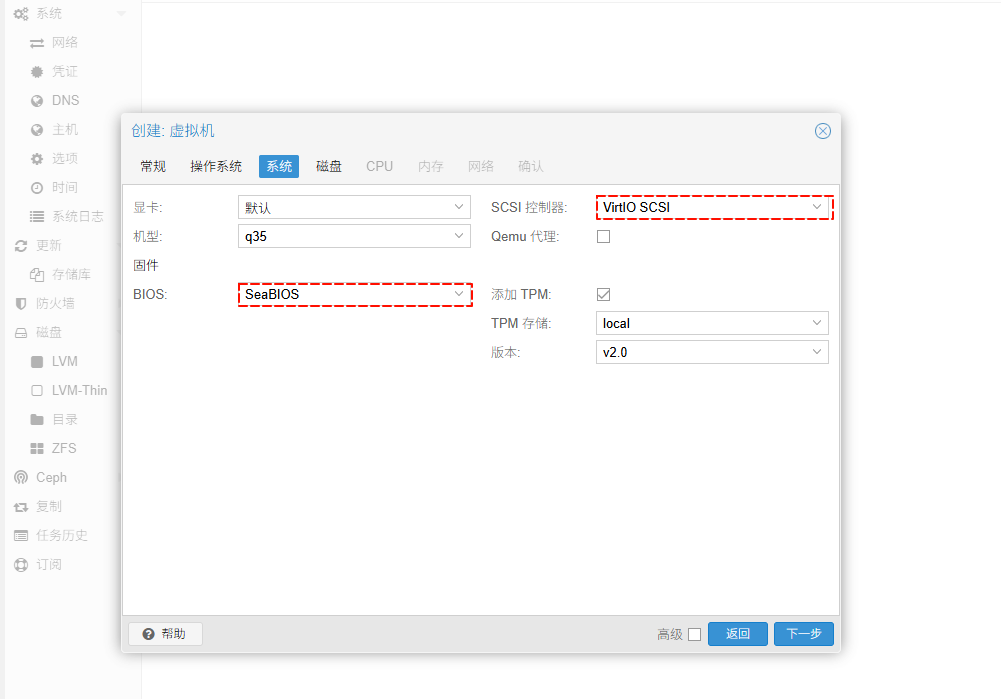
- BIOS
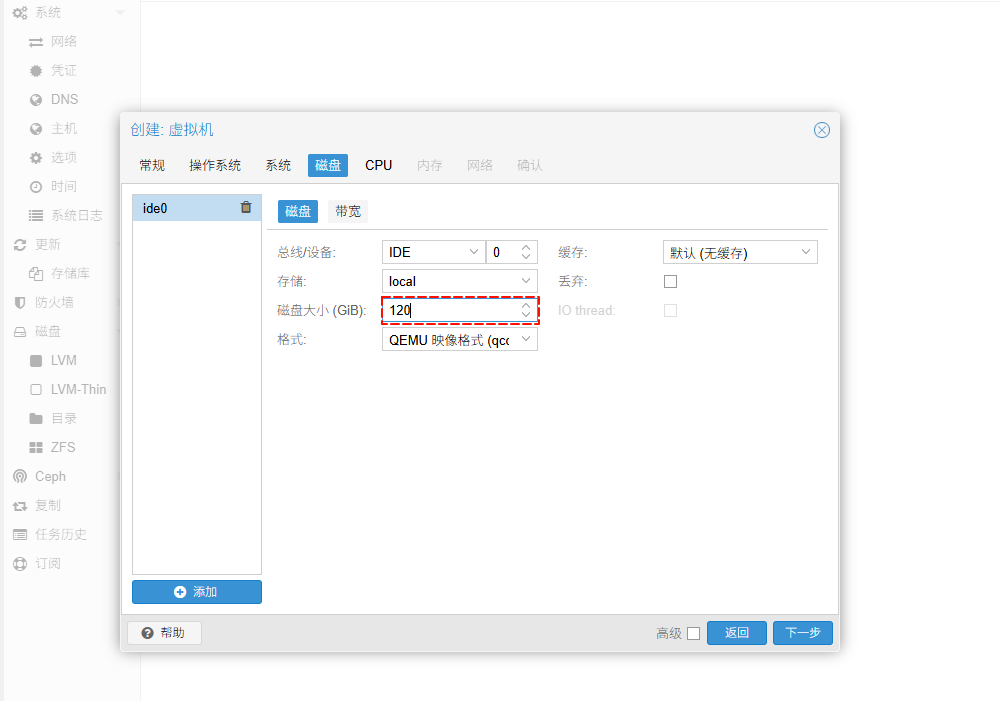
- 磁盘容量
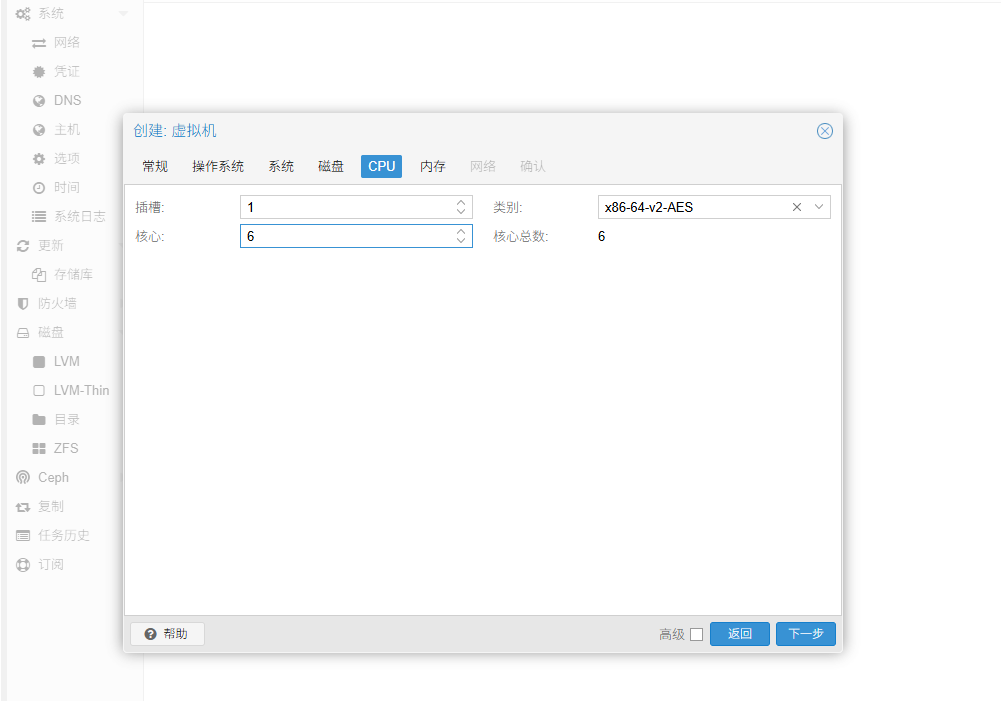
- CPU核心数量
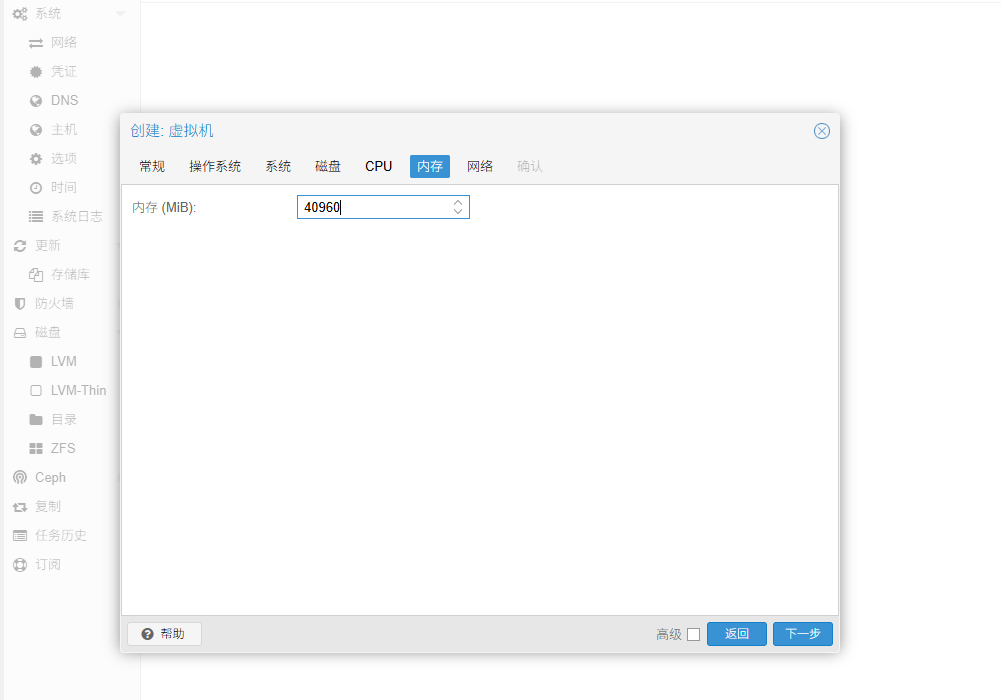
- 内存
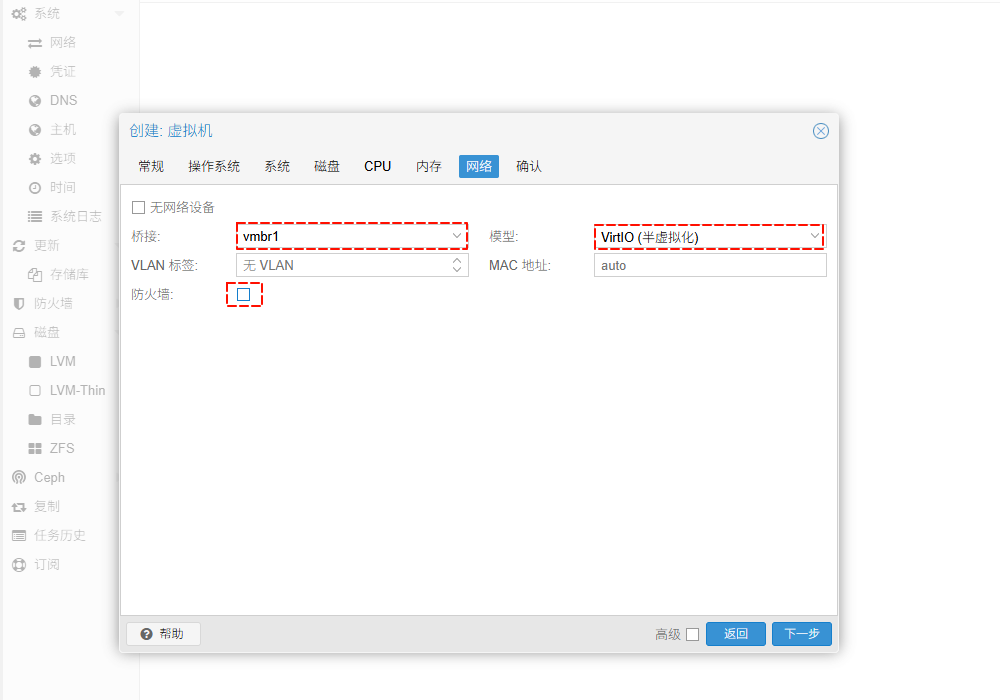
- 选择:Vmbr1 → 防火墙把✔去掉
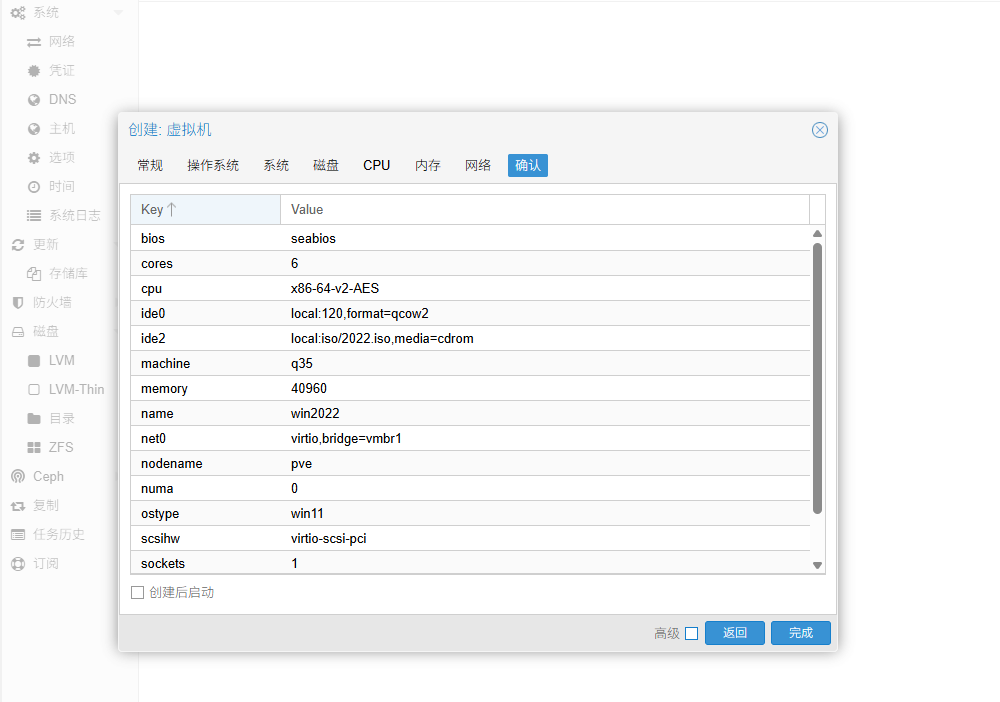
- 确认 完成
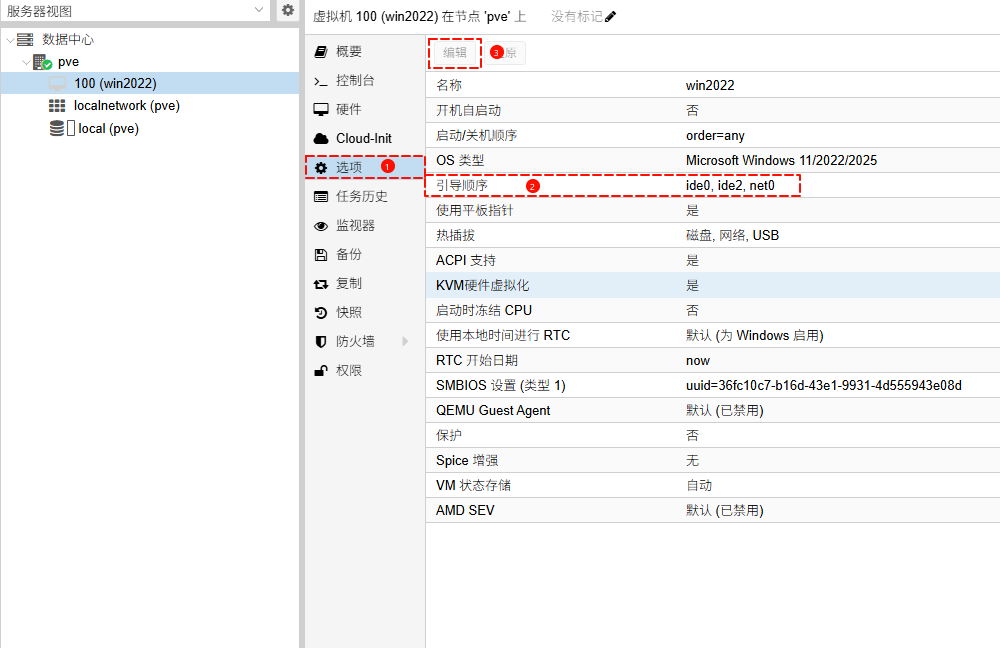
- 左边虚拟机 → 点击选项 → 引导顺序 → 编辑
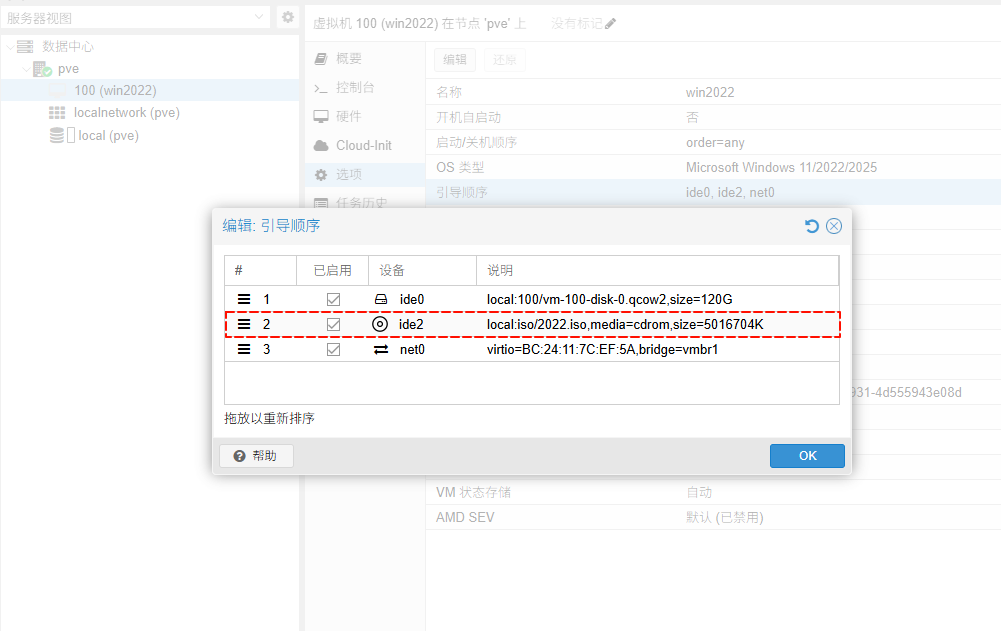
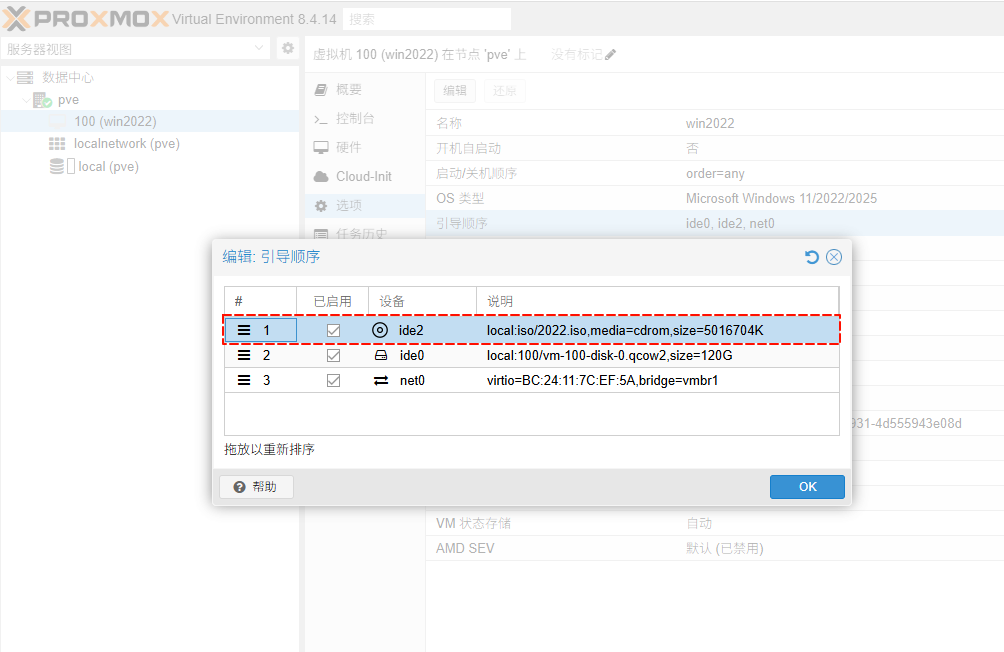
- 把2位置的ISO镜像选项 → 移动到 1 位置
- 如图↓
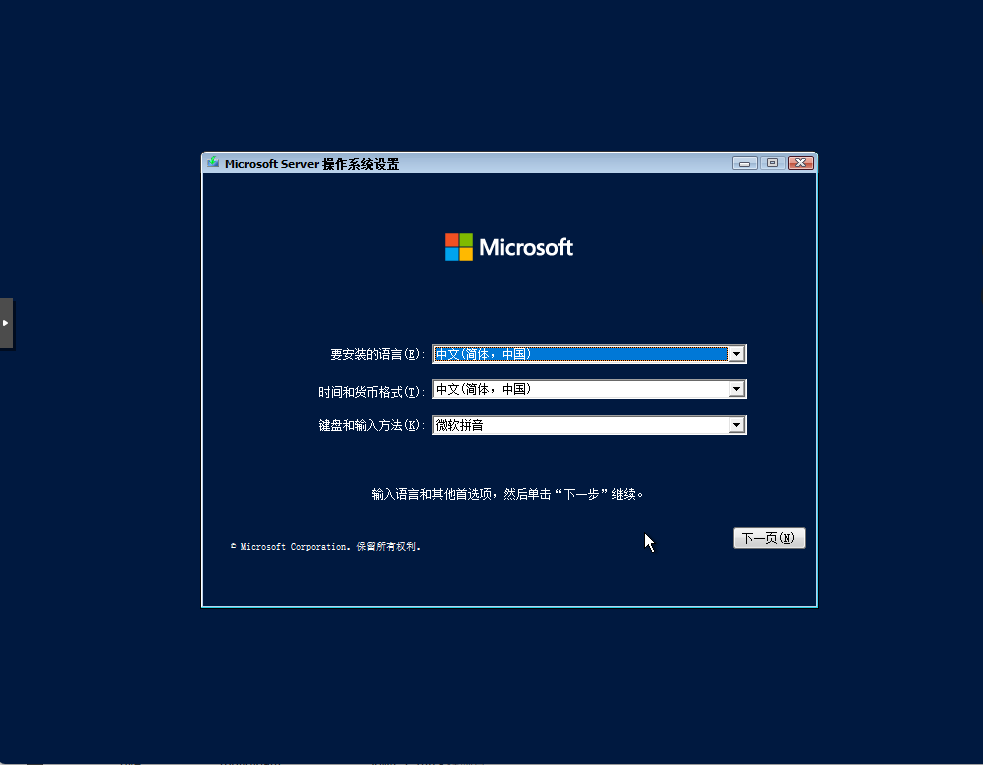
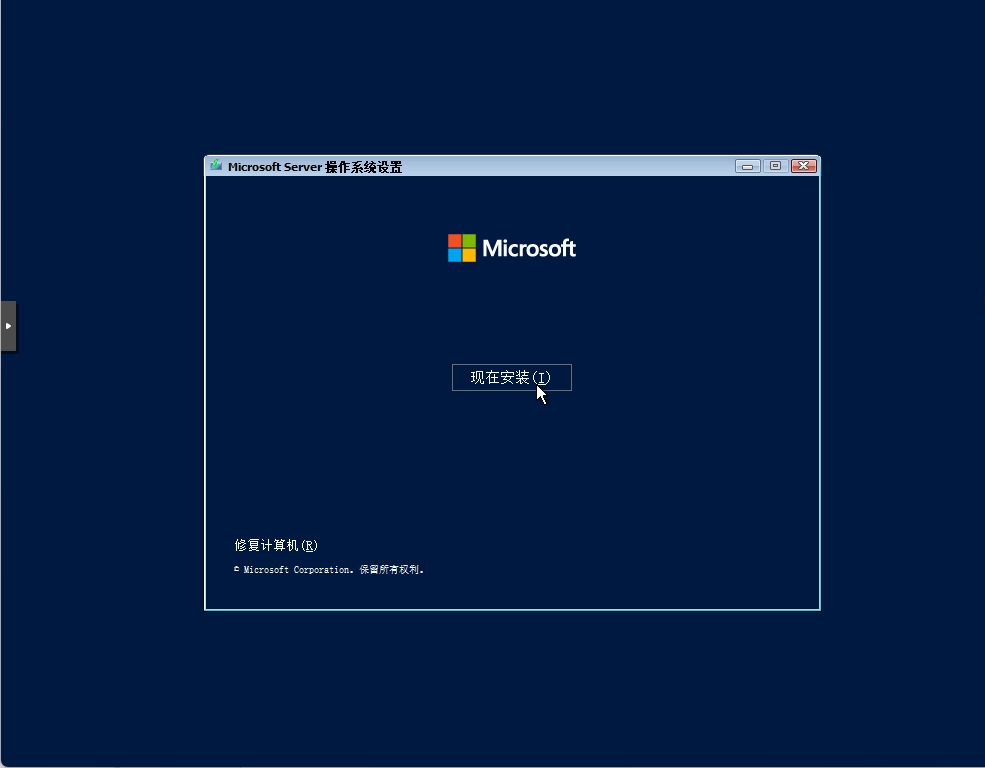
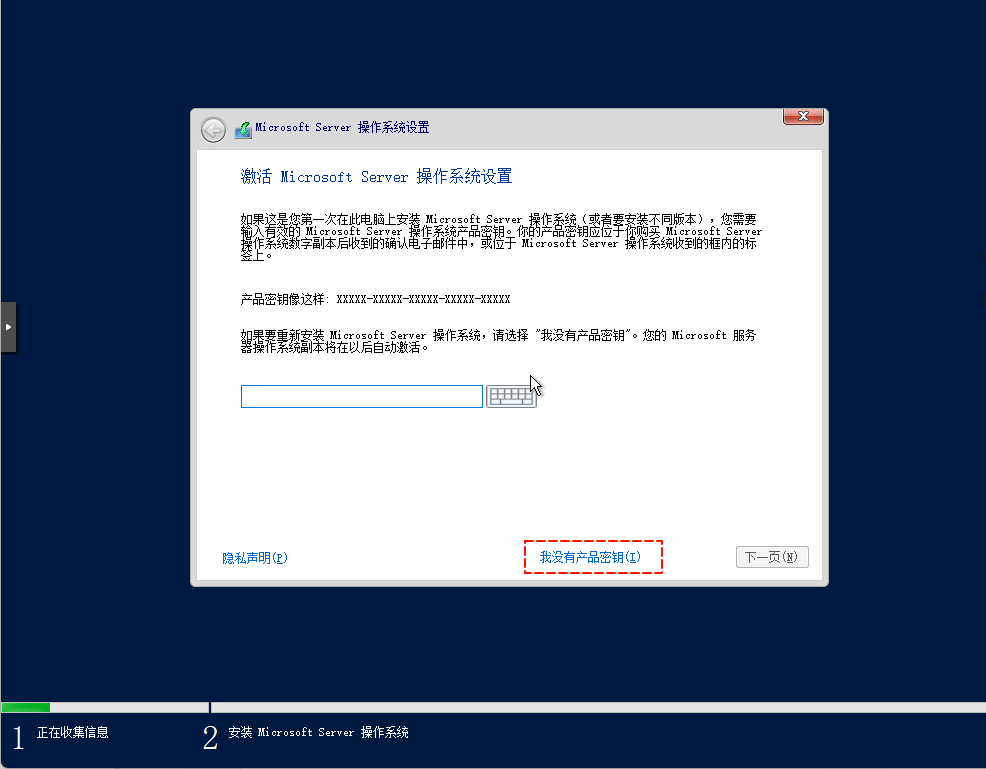
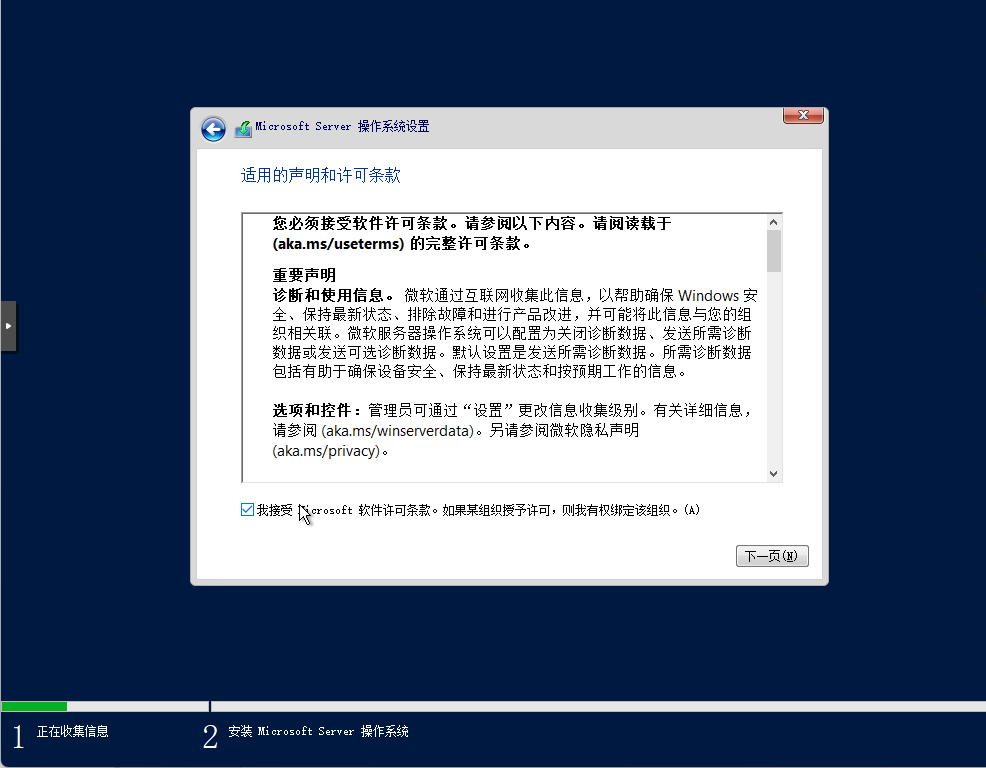
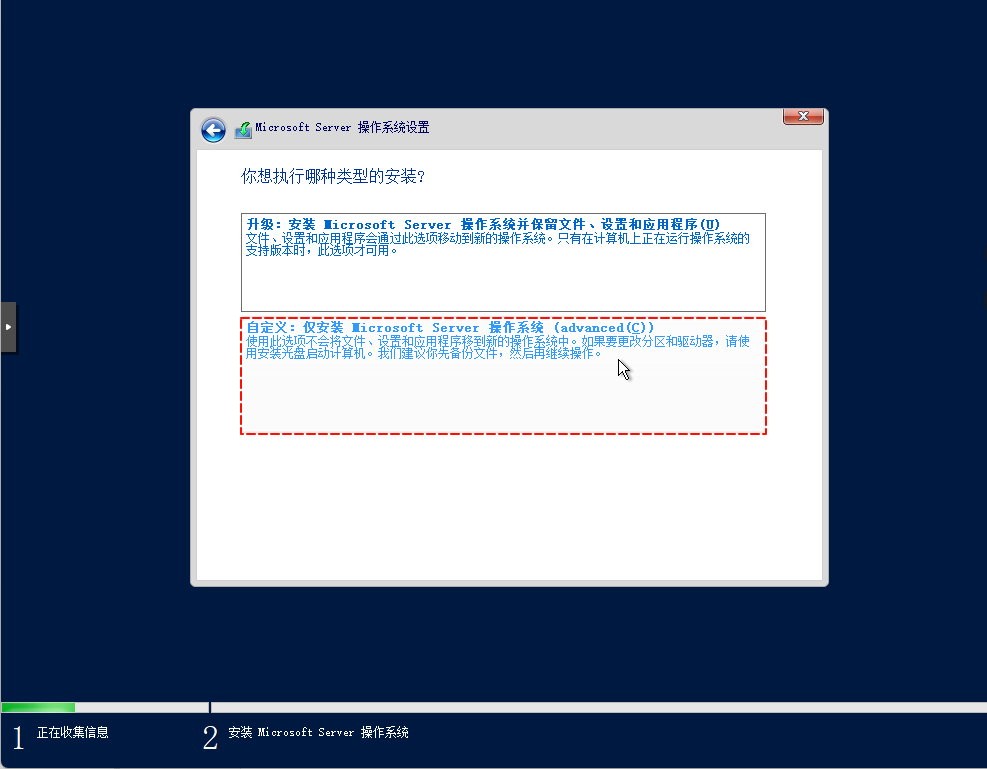
安装过程
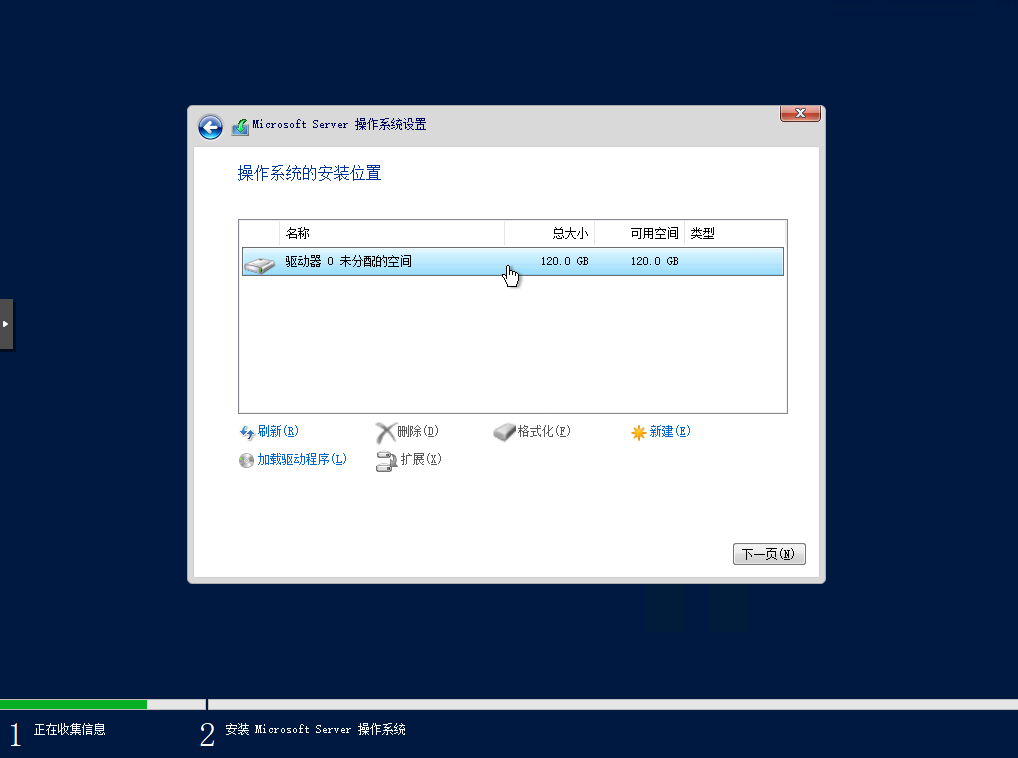
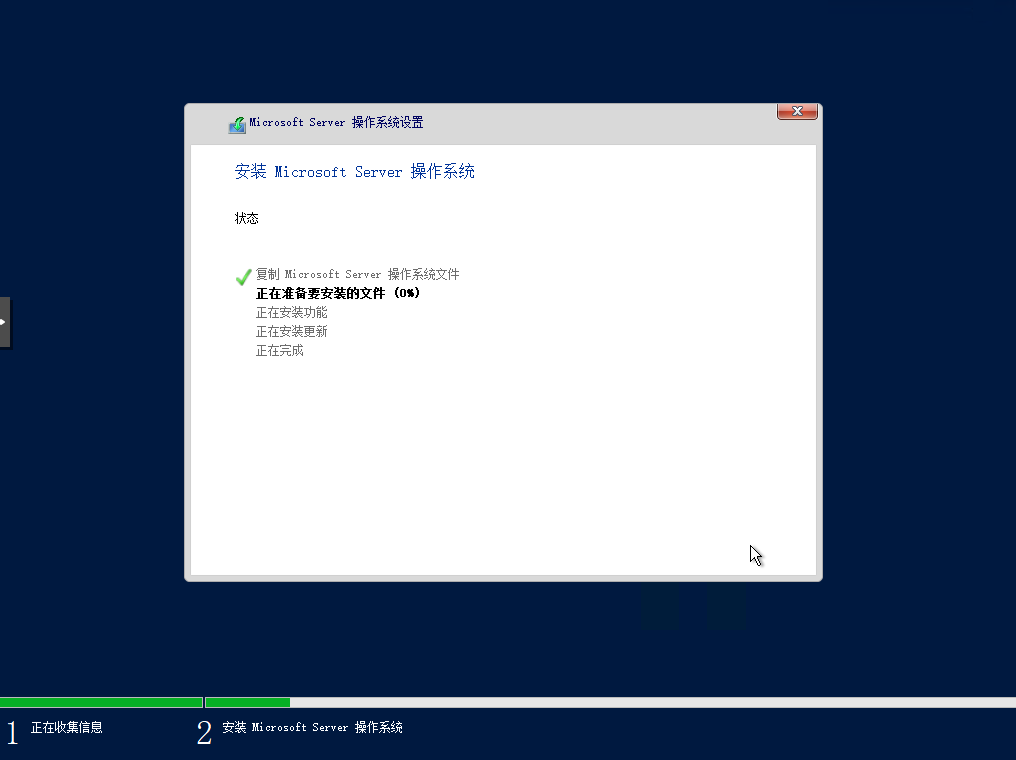
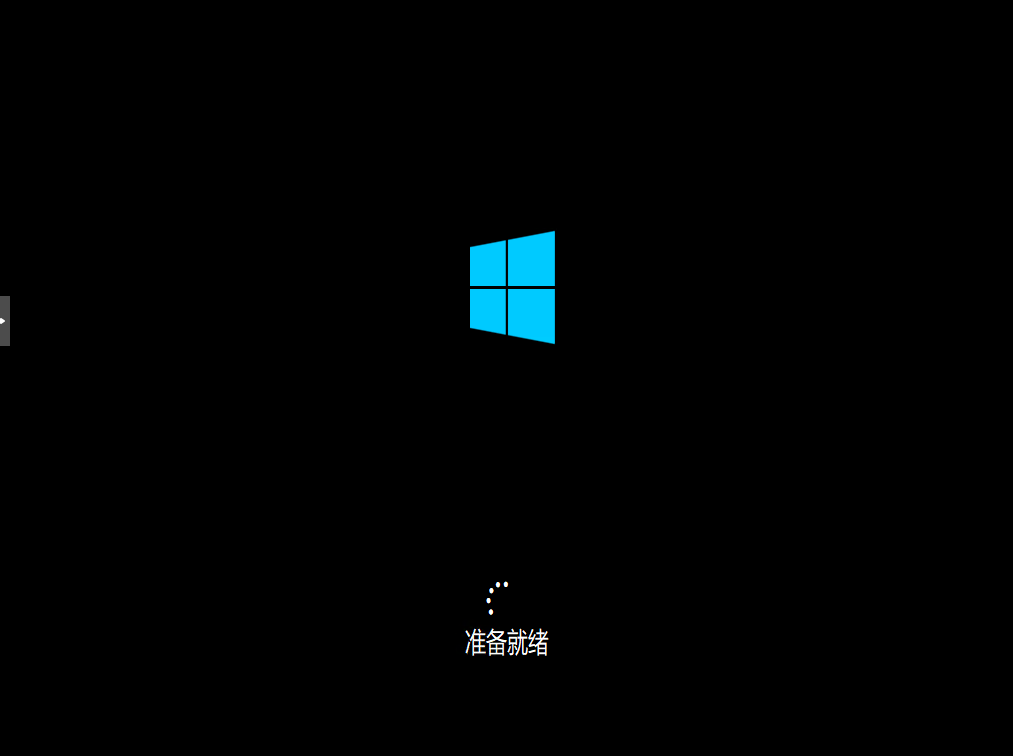
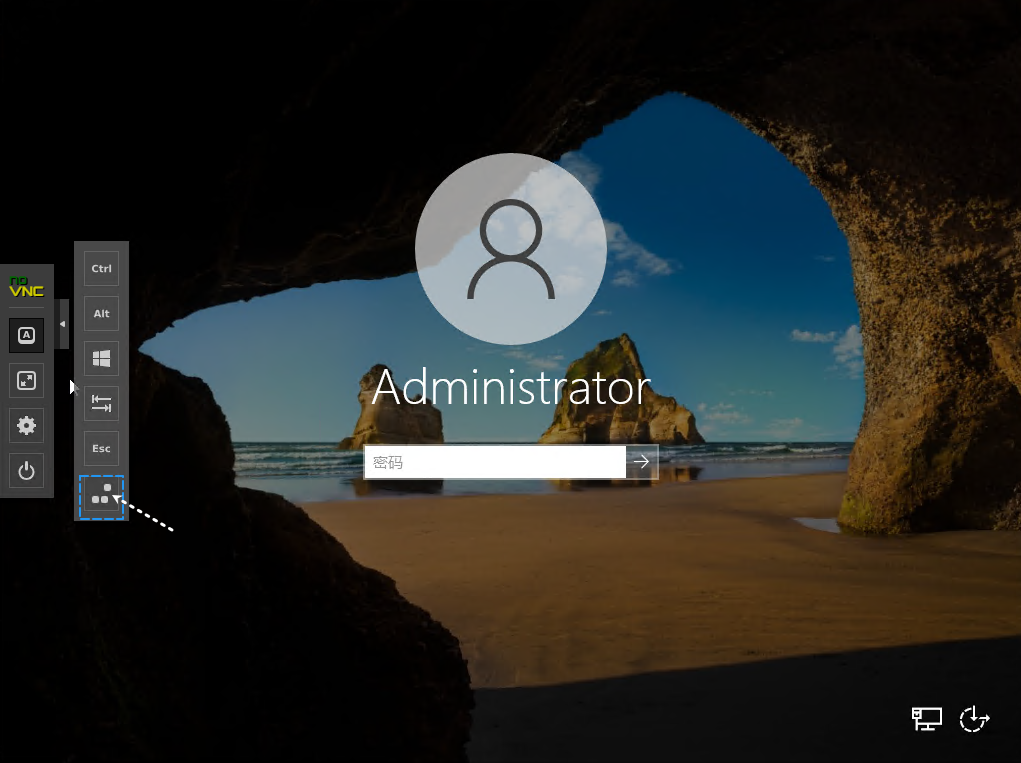
- 设置密码
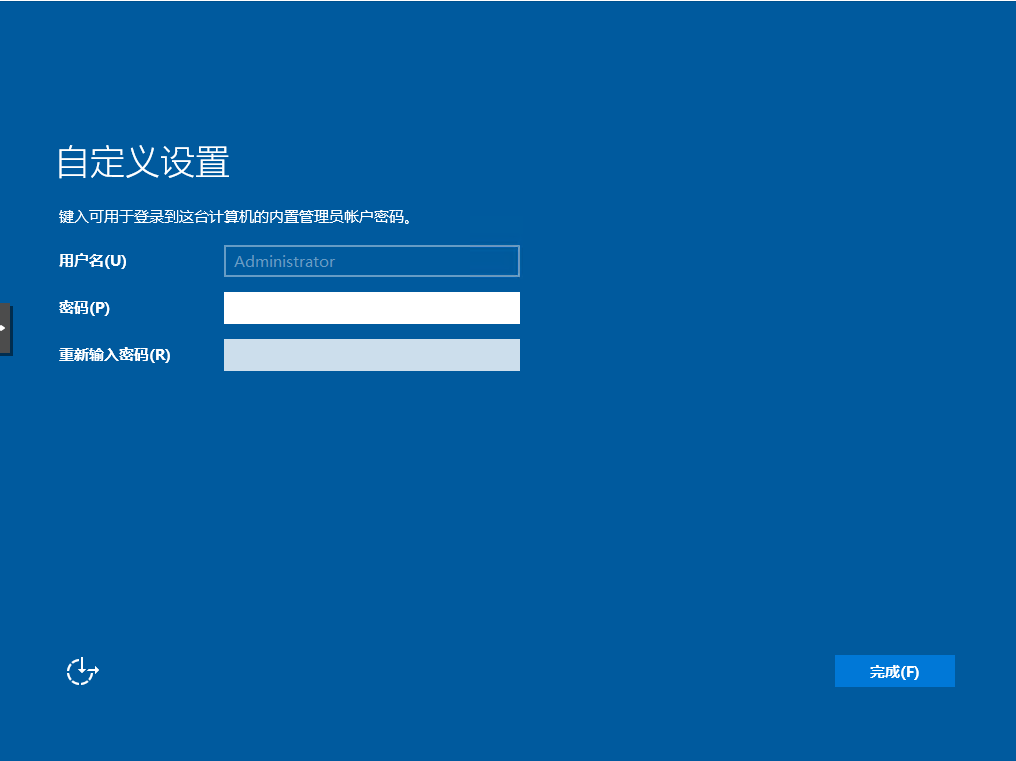
- 点击A → 三个点 → 输入密码
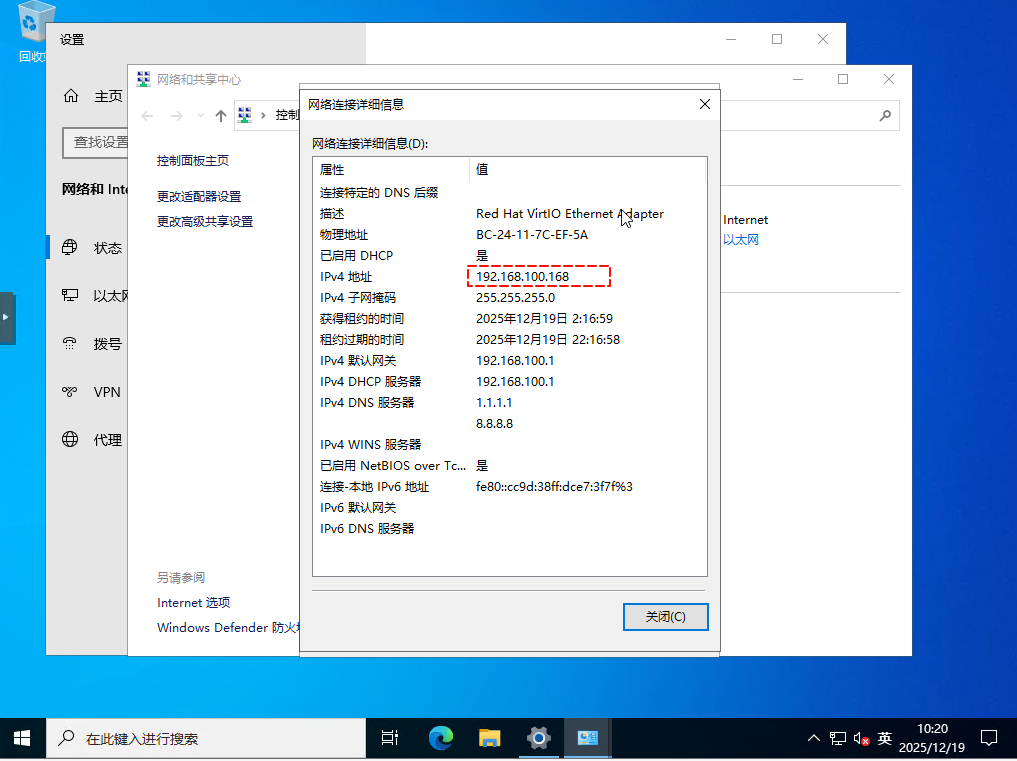
- 查看分配的IP
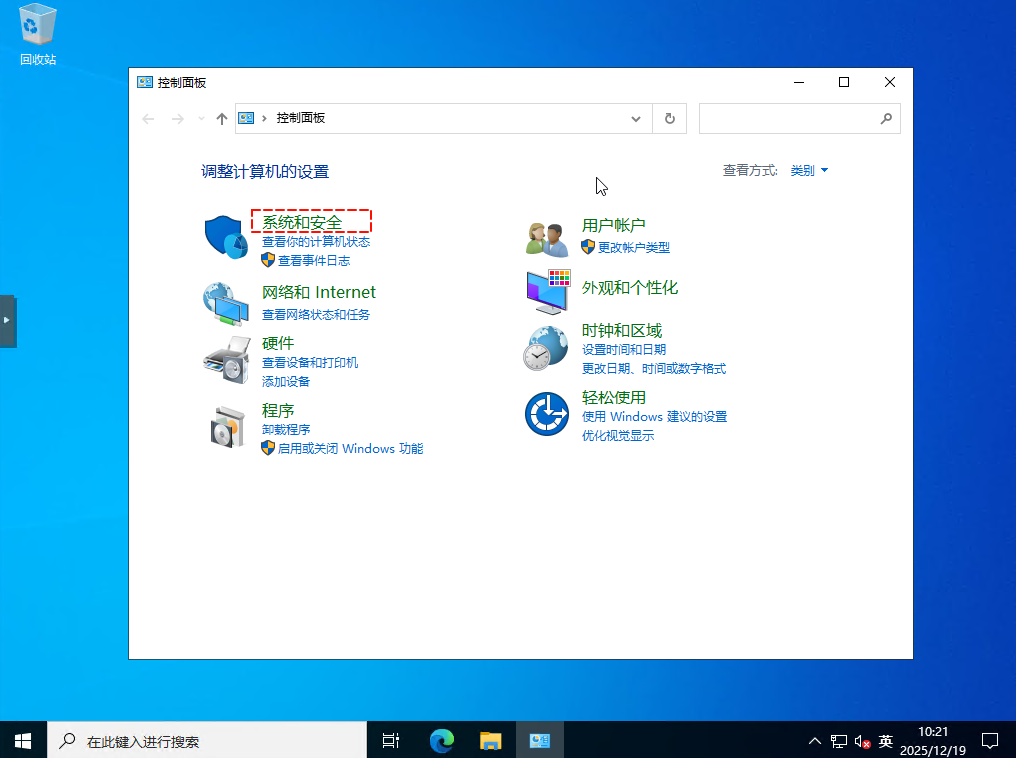
- 系统和安全
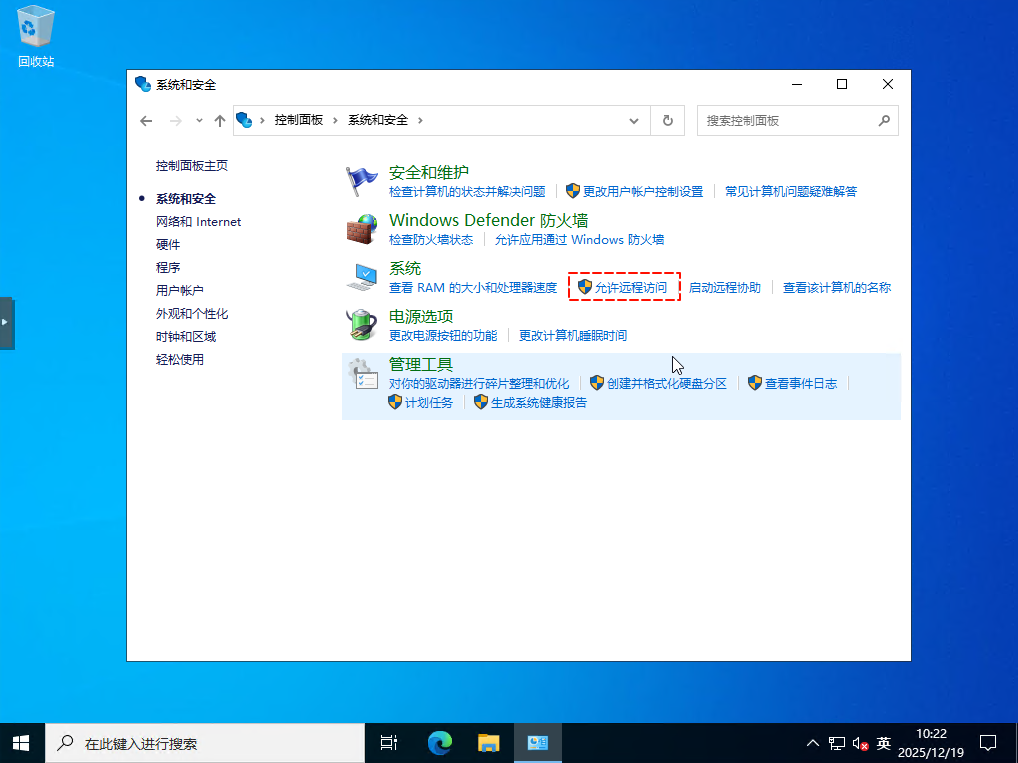
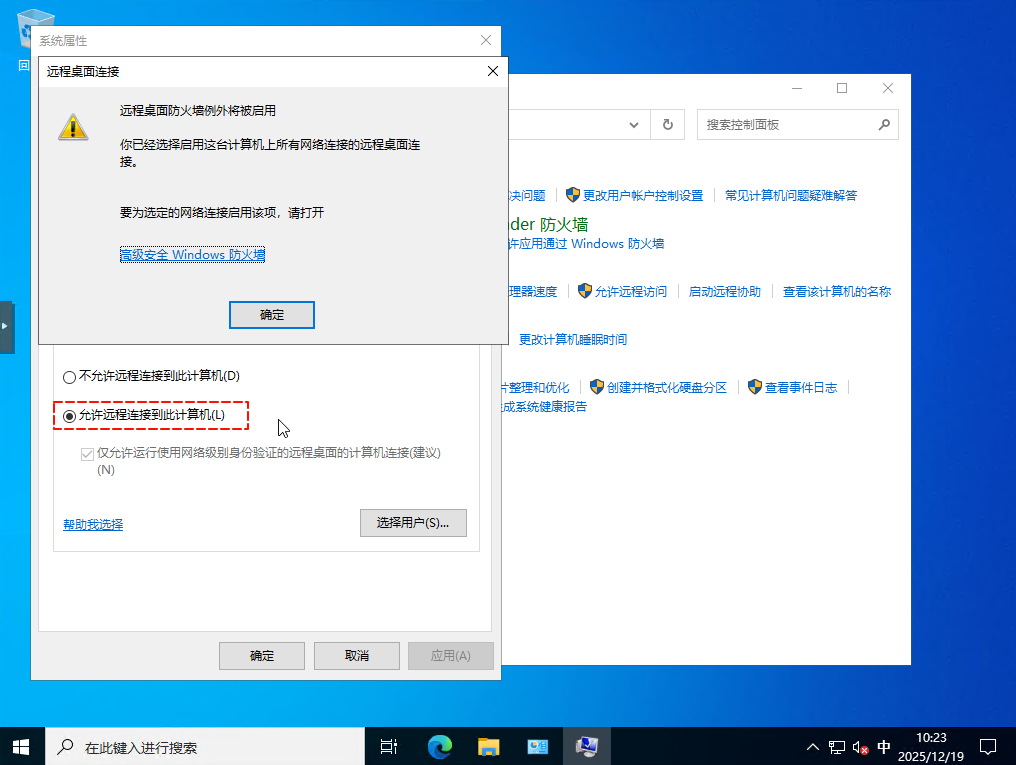
- 允许远程访问
- 开启允许远程桌面
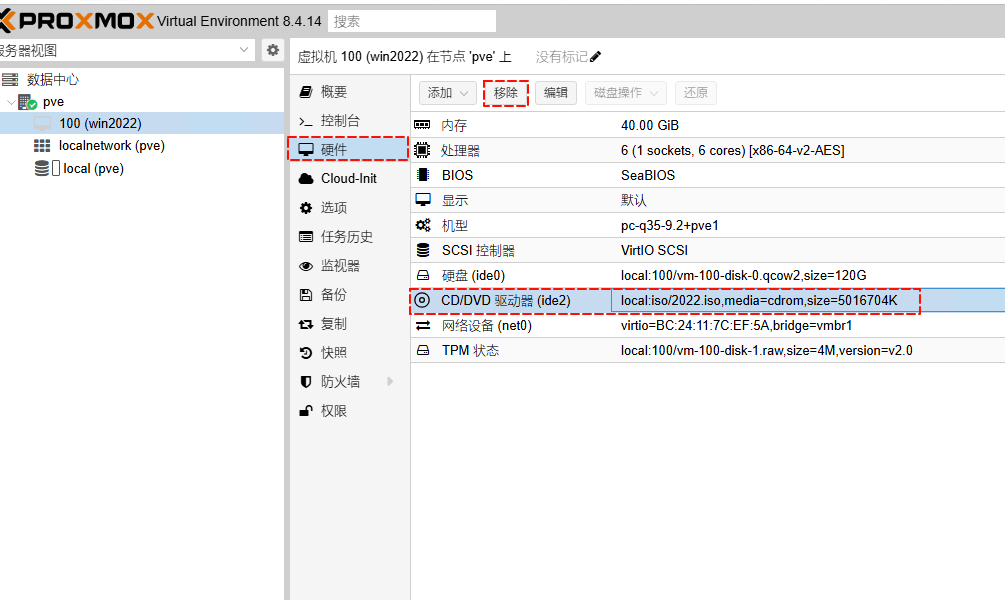
- 关机 → 硬件 → 驱动器 → 移除 ISO镜像
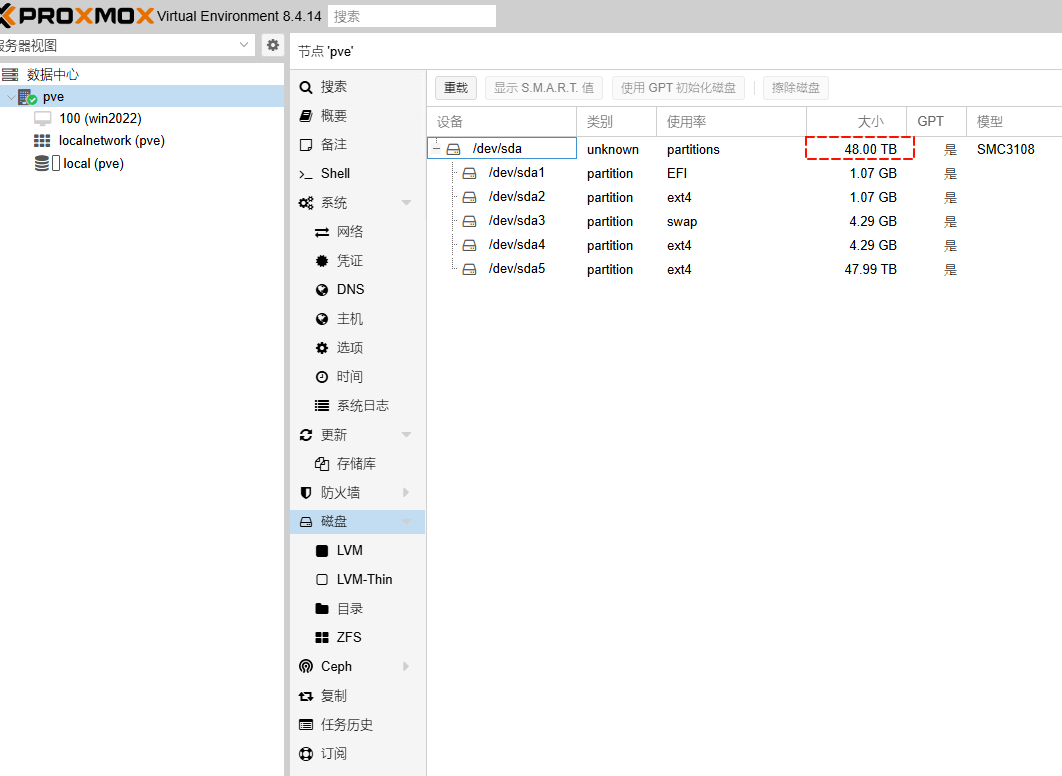
挂载容量
- 下面以服务器组了ROID 0 为例 总共48T
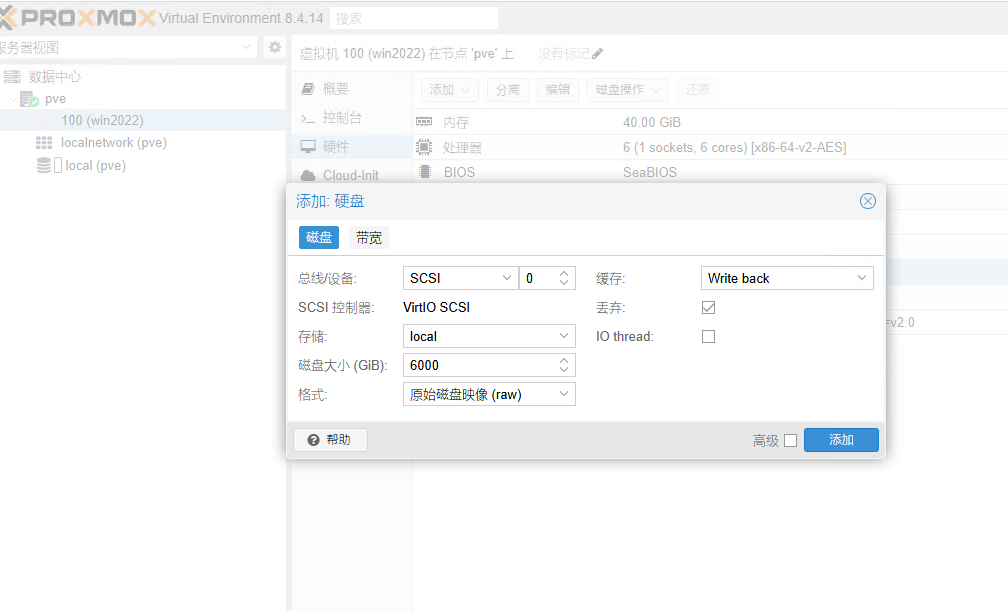
- VM → 硬件 → 硬盘 → 添加
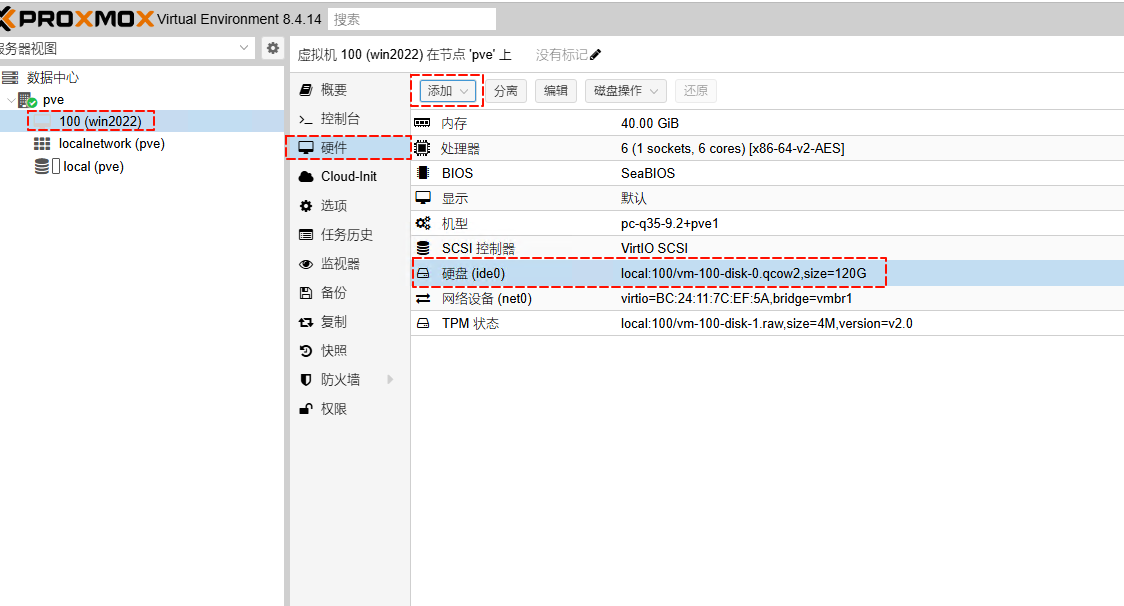
- 把所需要的容量挂载到WIN虚拟机
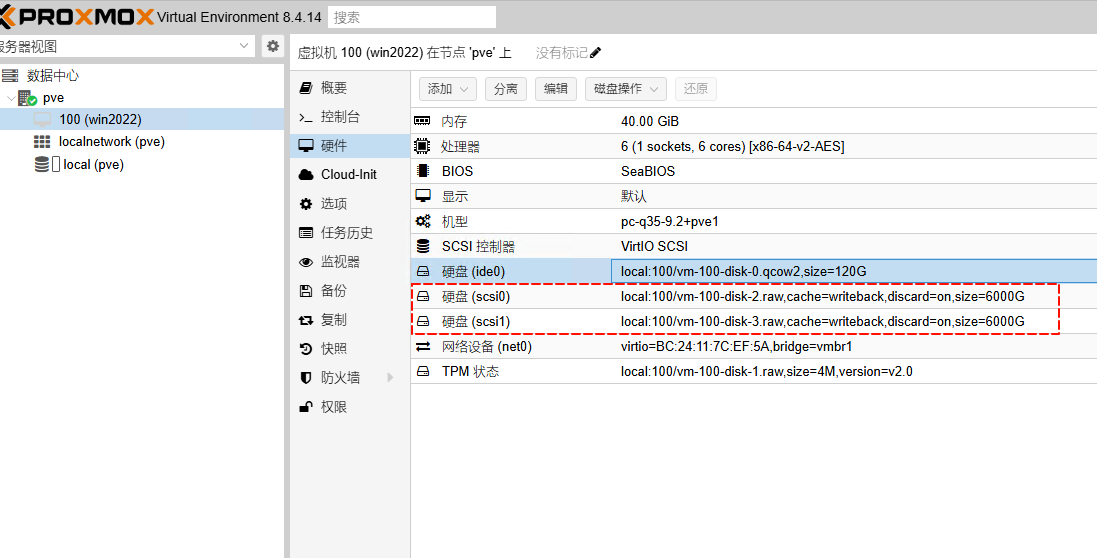
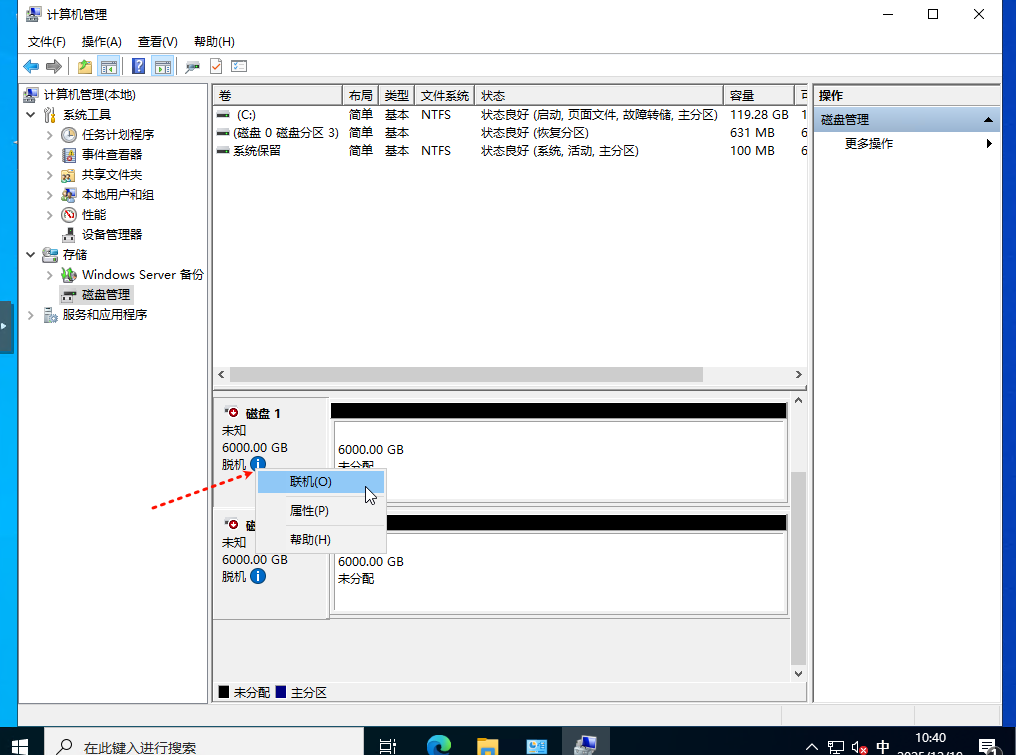
- 右键 → 点击联机
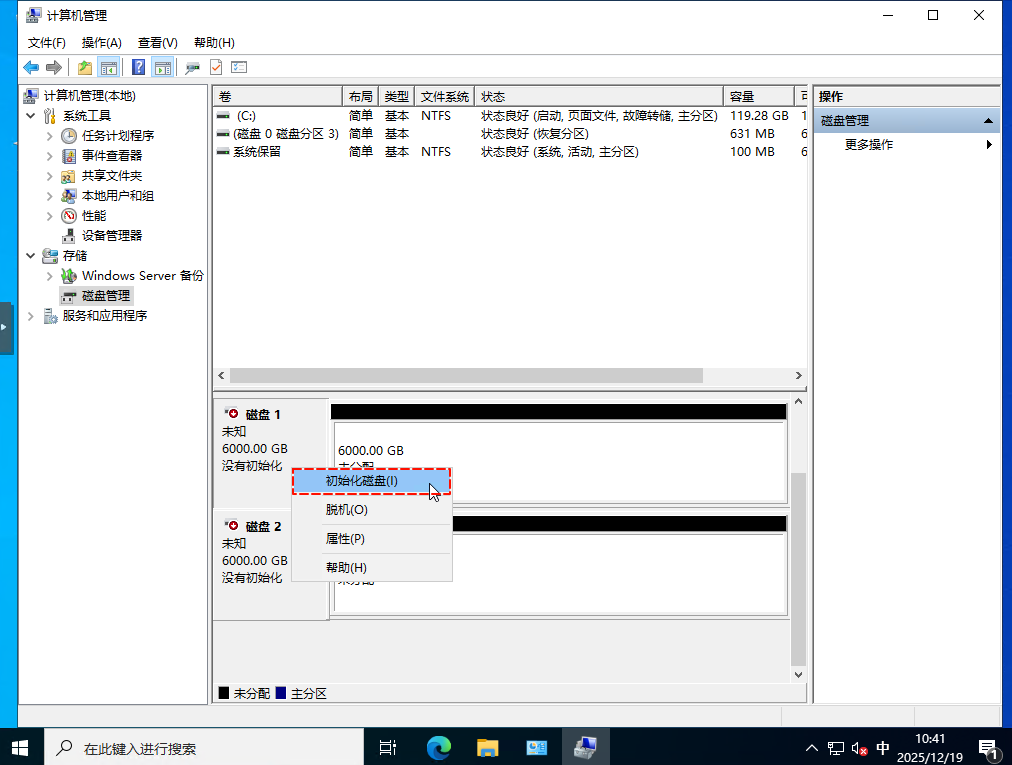
- 右键 → 初始化磁盘
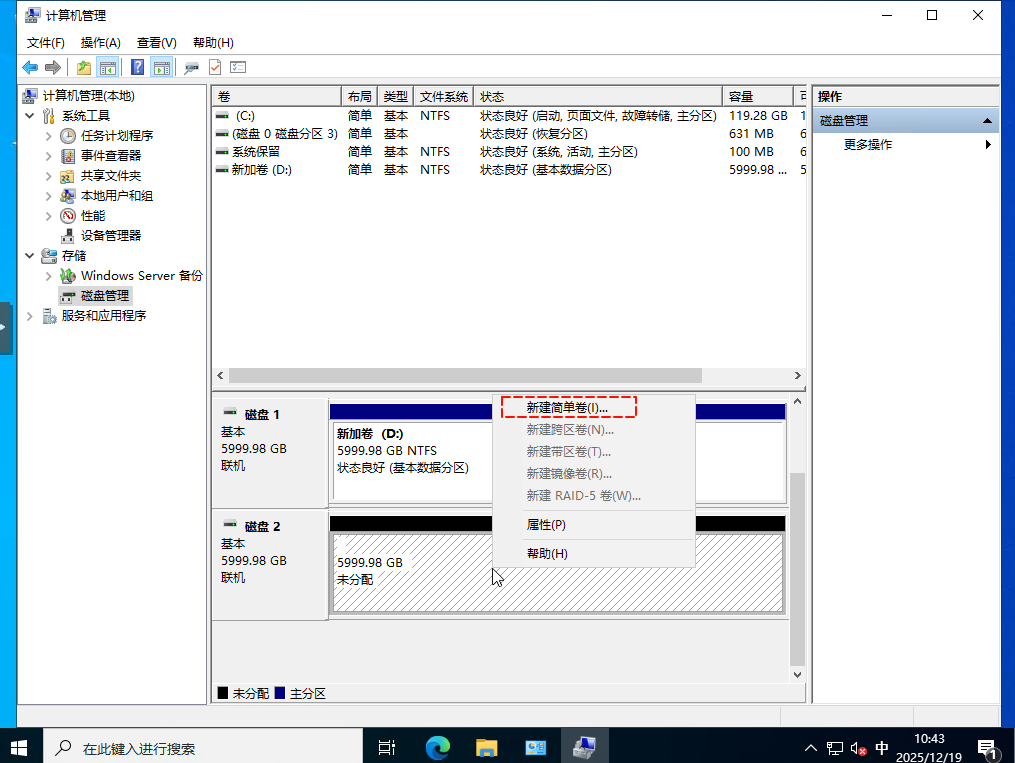
- 右键 → 新建简单卷
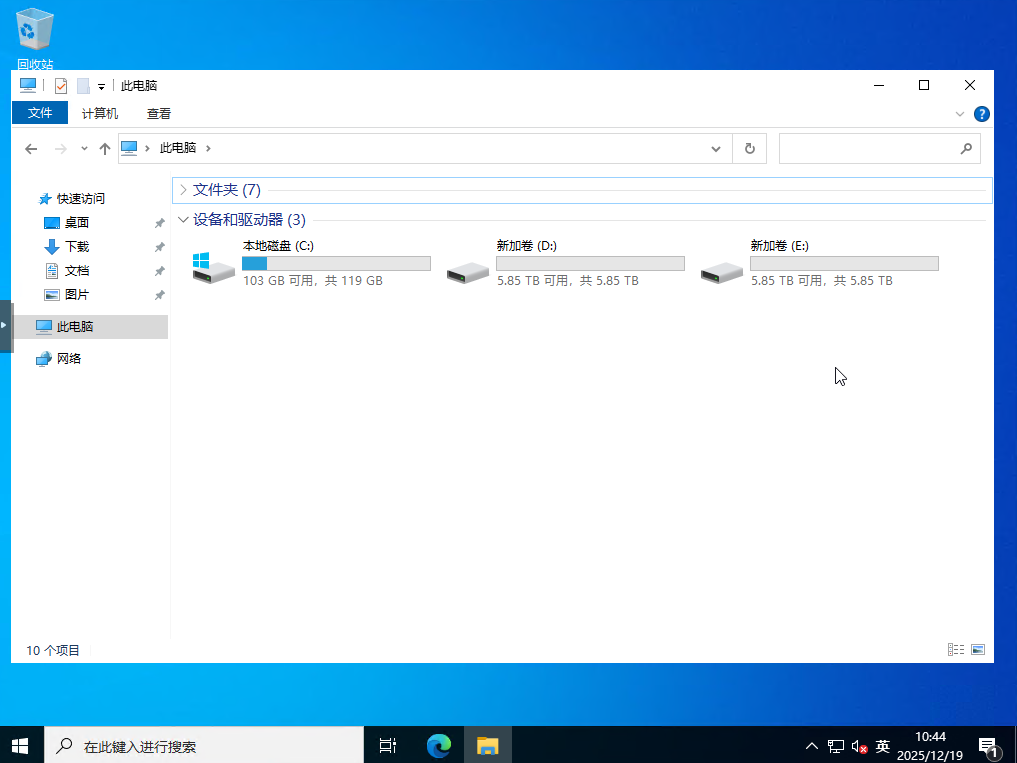
- 显示出来了
附加:独立IP设置
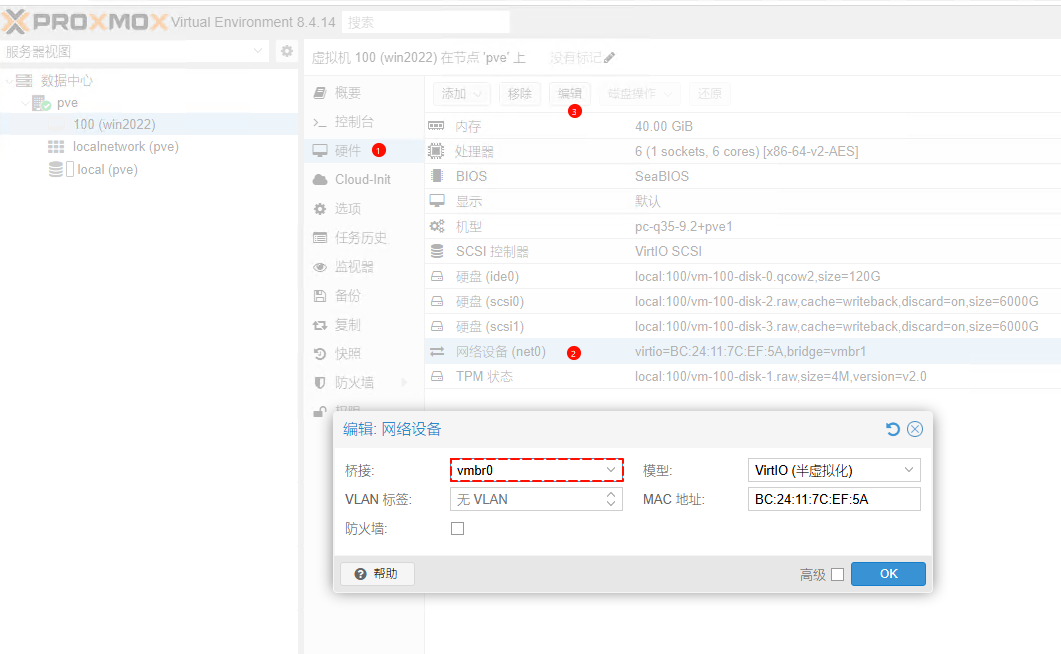
- 独立IP,选择:Vmbr0
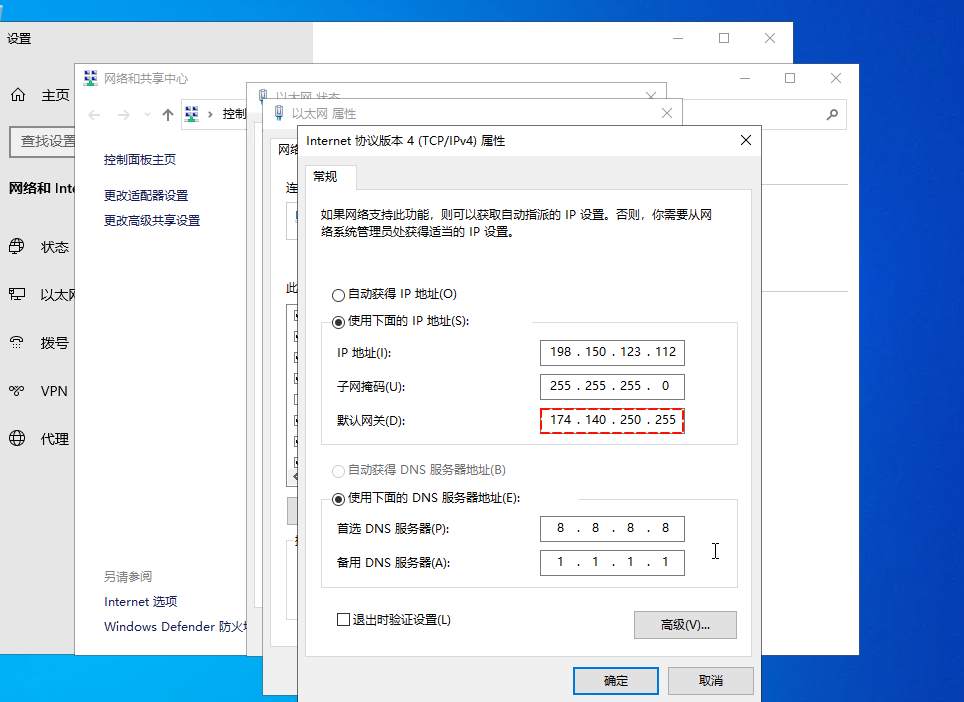
- 网关填写宿主机主IP网关
最后 宿主机 端口映射
1️⃣ 虚拟机(Windows-示例):你要映射:公网 25701 → 虚拟机 3389
2️⃣ 添加端口映射(宿主机执行)
iptables -t nat -A PREROUTING -i vmbr0 -p tcp --dport 25701 -j DNAT --to 192.168.100.10:3389
iptables -A FORWARD -p tcp -d 192.168.100.10 --dport 3389 -j ACCEPT
3️⃣保存规则
iptables-save > /etc/iptables.rules